إظهار الرسائل ذات التسميات ويندوز. إظهار كافة الرسائل
إظهار الرسائل ذات التسميات ويندوز. إظهار كافة الرسائل
الجمعة، 3 يوليو 2015
تحميل برنامج Google Chrome اخر اصدار 43.0.2357
بسم الله الرحمن الرحيم

و رغم اعلان شركة جوجل عن عدم قيامها فيما مضى بعمل متصفح خاص بها الا انها اصدرات منذ سنوات هذا المتصفح العملاق ” جوجل كروم ” ليحوز على ثقة و اعجاب الكثيرين من المستخدمين حول العالم. و يبقى برنامج جوجل كروم الافضل من حيث بساطة التصميم و التركيبة التكنولوجية العالية التى تجعل من الويب اسهل و اسرع و اكثر امانا.
عن البرنامج :
- تاريخ الأصدار : 43.0.2357
- حجم البرنامج : 40 MB
- يعمل مع جميع الأنظمة : Win 7 , Xp , 8 , Vista
Download
الخميس، 2 يوليو 2015
تشغيل تطبيق Line علي بالكمبيوتر
بسم الله الرحمن الرحيم

برنامج Line هو برنامج تواصل أجتماعي مثل الفيس بوك تماماً ولكن عن طريق أرقام هاتفك المحمول فمثلاً انت عندك رقم أحمد علي هاتفك أحمد عنده حساب علي Line تستطيع التواصل معه عن طريق Line ويمكنك كتابة مواضيع و منشورات و صور و يمكنك التحدث الي أصدقائك و كل شئ .
مميزات البرنامج :
- يمكنك أرسال رسائل مجانيه و أنشاء مجموعات لتواصل مع أصدقائك
- مكالمة صديقك فديو و صوت مجانيه
- هناك ملصقات تعبيريه جميله و جديدة أكثر من 10000 ملصق
- مشاركة الفديو و الأصدوات من Soundcloud ورسائل صوتيه
- الحصول على آخر الأخبار وكوبونات خاصة للفنانين والعلامات التجارية شعبية.
- إضافة الأصدقاء بسهولة
- إنشاء ملفات الفيديو عالية الجودة في 10 ثانية فقط! إضافة الموسيقى الخلفية بارد و مشاركتها مع الأصدقاء.
- استخدام الجدول الزمني لتبادل النصوص والصور و أشرطة الفيديو، وملصقات لتبادل قصص مع أصدقائك المقربين.
البرنامج :
- حجم البرنامج 30 ميجا
- الترخيص مجاني مدي الحياة
- سرعه في التعامل متوافق مع جميع ألأنظمة .
شرح البرنامج سيكون علي القناة في اليوتيوب
الاثنين، 15 يونيو 2015
شرح تشغيل Viber و What'sapp علي الكمبيوتر
بسم الله الرحمن الرحيم

للتحميل البرنامج :من الموقع أدخل علي Get Genymotion و بعدك كده أختار Free انزل هتلاقي Download اضغط عليها و بعد ذلك أضغط علي Get Genymotion مره أخري هيطلب منك أسم المستخدم و كلمة السر أدخل سجل و بعد ذلك حاول مرة أخري و سيعطيك البرنامج .
و أدخلو بعد ما تحمل الرنامج و تثبته علي جهازك هيطلب منك أسم الحساب أو الإميل الي سجت بيه عشان يفتح البرنامج.
GenyMotion
عن البرنامج :
هو أخف و أسرع محاكي لتشغيل العاب وتطبيقات الأندرويد بما فيهما من What'sUP و Viber و Facebook و كثير من البرامج والتطبيقات البرنامج هو عبارة عن system ألأندرويد كما أكنك تمتلك هاتف أندرويد تماماً و أصدار الأندرويد أخر أصدار للأندرويد هو برنامج حجمه لا يتعدي 150 ميجا بايت و لا يثقل الجهاز مثل برامج تشغيل الأندرويد الأخري و سهل جداً في التعامل معه .
شرح البرنامج :
شرح البرنامج و تصطيب الواتساب و الفايبر علي الكمبيوتر مصور :
أضف تعليق بكلمة
" Done او تم "
ومعه البريد الألكتروني الخاص بك :)
وسيتم أرسال إليك الشرح المصور علي بريدك الإلكتروني
نظراً لطول الشرح
الثلاثاء، 2 يونيو 2015
تحميل برنامج لتحويل ويندوز Xp و 7 و 8 الي و يندوز 10 الجديد !
بسم الله الرحمن الرحيم

قد تم الأعلان علي انشاء ويندوز جديد من شركة ميكروسوفت أسمه ويندوز 10 بشكل جديد , مما يعني أن جاء الوقت لتغير شكل الويندوز لديك الي الأحدث و سوف تجد نفسك بعد فترة تريد الحصول علي تغير و سوف تمل من شكل الويندوز لديك , وها قد تم تصميم حزمة تحويل شكل ويندوز لديك القديم الي ويندوز 10 الجديد لتعطيك نكهة للجيل القادم من ويندوز من خلال تطبيق مجموعة من الأدوات المختلفة، وملفات النظام مصححة وأكثر من ذلك لتوفير تقريبي لنظام التشغيل الجديد وهو ويندوز 10.
مميزات البرنامج و أضافاته :
- أضيف شريك البحث في شريك المهام ويمكنك ازالته متي شئت
- أضيف قائمة مترو في قائمة Start
- اصلاح بعض مشاكل الويندوز مثل وصول التحميل الي 99% ويقف
- أصلاح Microsoft .NET Framework في الويندوز لديك
- تغير جميع أيقونات الأساسيه في الويندوز مثل شكل الفولدر و my computer و control panal و هكذا
- سريع جداً
- أضيف شريط مهام جديده
- تصليح أخطاء ويندوز 8 و ويندوز Xp
- تصليح أخطاء ويندوز 7
البرنامج :
حجم الملف : 92MB
تاريخ الأصدار : 10-Oct-2014
Download Windows 10 Transformation Pack 1
السبت، 23 مايو 2015
ما الفرق بين الإصدار 32 بت و 64 بت
بسم الله الرحمن الرحيم

الإصدار 32 بت و 64 بت من Windows المصدر من Microsoft
الموضوع عن طريق سؤال و جواب
ما الفرق بين إصدار 32 بت و 64 بت ؟
يشير المصطلحان 32 بت و64 بت إلى الطريقة التي يعالج بها معالج الكمبيوتر (يُطلق عليه أيضاً وحدة المعالجة المركزية) المعلومات.
يتعامل إصدار 64 بت من Windows مع كميات كبيرة من ذاكرة الوصول العشوائي (RAM) بشكل أكثر كفاءة من نظام 32 بت.
كيف يمكنني معرفة ما إذا كان الكمبيوتر يقوم بتشغيل إصدار 32 بت أو إصدار 64 بت من windows ؟
إذا كنت تستخدم "Windows 7 أو Windows Vista" :
من Desktop نضغط علي Computer كليك لمين
ثم نختار Propertios (خصائص)

ستجد في خانة System جميع المعلومات عن جهازك
بما فيها من بروسيسور و حجم الرام و نوع النظام ما إذا كان 32-bit او 64-bit

ما الأصدار الذي يجب علي تثبيته في Windows 7 ؟
لتثبيت الإصدار 64 بت من Windows 7 , فأنت تحتاج لوحدة معالجة مركزية يمكنها تشغيل الإصدار 64 بت من Windows. تظهر فوائد استخدام نظام تشغيل 64 بت عندما يكون لديك مقدار كبير من ذاكرة الوصول العشوائي (RAM) مثبتة على الكمبيوتر، عادةً ما تكون 4 غيغابايت أو أكثر. وفي هذه الحالات يمكن أن يكون نظام التشغيل من نوع 64 بت أكثر استجابةً عند تشغيل العديد من البرامج في وقت واحد والتبديل فيما بينها على نحو متكرر، وذلك لأن نظام التشغيل من نوع 64 بت يمكن أن يتعامل مع مقدار كبير من الذاكرة بشكلٍ أكثر كفاءة من نظام التشغيل من نوع 32 بت.
كيف يمكنني معرفة ما إذا كان الكمبيوتر الخاص بي يمكنه تشغيل إصدار 64 بت من Windows؟
من قائمة Start اختار Control Panal

ثم أختار "Performance Information and tools"

و من ثم نختار "View and Print Detailed Performance and system information"

من هذه الخانه "64-Bit Capable"
أما Yes و أما No
Yes جهازك له القدرة علي تشغيل 64-bit
No جهازك ليس له القدرة علي تشغيل 32-bit

هل يمكنني الترقيه من الإصدار 32 بت من Windows الي الإصدار 64 بت من Windows 7 او من الإصدار 64 بت من Windows 7 ألي الإصدار 32 بت من Windows ؟
يمكنك استخدام خيار الترقية أثناء تثبيت Windows 7، والذي يقوم بحفظ الملفات والإعدادات والبرامج الخاصة بك فقط إن كنت تعمل بإصدار 32 بت من Windows Vista حالياً وترغب في الترقية إلى الإصدار 32 من Windows 7. وبالمثل، إذا كنت تعمل حالياً بإصدار 64 بت من Windows Vista، فيمكنك الترقية إلى إصدار 64 بت من Windows 7 فقط.
في حالة ما إذا أردت الترقية من إصدار 32 بت من Windows إلى إصدار 64 بت من Windows 7 أو العكس .
سيلزمك نسخ ملفاتك نسخاً احتياطياً واختيار الخيار "مخصص" أثناء تثبيت Windows 7. وبعد ذلك، ستحتاج لاستعادة ملفاتك وإعادة تثبيت البرامج الخاص بك.
هل يمكنني تشغيل برامج من النوع 32 بت علي كمبيوتر يستخدم إصدار 64 بت ؟
معظم البرامج التي تم تصميمها للإصدار 32 بت من Windows يمكنها العمل على الإصدار 64 بت من Windows. ويستثنى العديد من برامج مكافحة الفيروسات.
لا تعمل برامج تشغيل الأجهزة التي تم تصميمها للإصدار 32 بت من Windows على أجهزة الكمبيوتر التي تقوم بتشغيل الإصدار 64 بت من Windows. إذا حاولت تثبيت طابعة أو أي جهاز آخر يحتوي فقط على برامج تشغيل من نوع 32 بت، فلن تعمل بشكل صحيح على إصدارات 64 بت من Windows.
هل يمكنني تشغيل برامج من النوع 64 بت علي كمبيوتر يستخدم إصدار 32 بت ؟
إذا كان البرنامج تم تصميمه بشكل خاص للإصدار 64 بت من Windows، فلن يعمل على الإصدار 32 بت من Windows. ( ومن ناحية أخرى، معظم البرامج التي تم تصميمها للإصدار 32 بت من Windows يمكنها العمل على الإصدار 64 بت من Windows.)
لا تعمل برامج تشغيل الأجهزة التي تم تصميمها للإصدار 64 بت من Windows على أجهزة الكمبيوتر التي تقوم بتشغيل الإصدار 32 بت من Windows.
كيف يمكنني العثور علي البرامج التي تعمل مع إصدار 64 من Windows 7 ؟
للعثور على البرامج والأجهزة التي تعمل مع Windows 7، قم بالبحث عن المنتجات التي تعرض شعار "متوافق مع Windows 7".
وهي منتجات تم اختبارها لتكون متوافقة مع كلا الإصدارين 32 بت و 64 بت من Windows 7.
في حالة استخدام إصدار 64 بت من Windows، فهل أكون في حاجة إلى برامج تشغيل من النوع 64 بت لتشغيل الأجهزة؟
نعم. تحتاج كافة الأجهزة إلى برامج تشغيل من النوع 64 بت لتشغيلها على إصدار 64 بت من Windows. لا تعمل برامج التشغيل المصممة لإصدارات 32 بت من Windows على أجهزة الكمبيوتر التي تستخدم إصدارات 64 بت من Windows.
الأحد، 17 مايو 2015
شرح أفضل 5 طرق لتسريع الكمبيوتر و الألعاب
بسم الله الرحمن الرحيم

دئماً ما نعمل على أن يكون جهازنا سريع للعمل عليه بسرعه و توفير وقت أيضاً و هناك أجهزة لا يعمل فيها معظم البرامج و الألعاب بشكل جيد ولكن هي تكون سبب في بطئ جهازك مثلا البرامج التي تسرع جهازك و منها من البرامج إذا كانت تبطئ جهازك و تستخدم كثيراً من سرعة البروسيسور و عمتاً البروسيسور هو السبب الأساسي في ان يكون جهازك سريع فعند شراء جهاز جديد يرعي شراء بروسيسور قوي سريع لتشغيل كل شئ و لا يشترط شراء رام كبيرة إلا إذا كنت تريد تشغيل العاب لكن أيضًا للإستعمال الصحيح دور في تسريع الكمبيوتر سريعًا ويعمل دون أي معوّقات. وهذا ما سنطرحه في هذا التقرير.
نستخدم جهاز الكمبيوتر لتخزين ملفاتنا والعمل عليها وتنفيذ بعض المهام، ولهذا سنحتاج إلى القرص الصلب HDD أو SSD لتخزين هذه الملفات، وبنفس الوقت سيحتوي هذا القرص على نظام التشغيل الذي سنستخدمه لتصفح الملفات وتنفيذا المهام، مثل نظام ويندوز. بعد ذلك سيكون هناك المعالج CPU وهو العقل المدبّر الذي يعمل على معالجة هذه البيانات، فمن أجل أن يتم تشغيل النظام “ويندوز” من القرص الصلب سيقوم المعالج بتوجيه الأوامر لتشغيل النظام. بعد ذلك سيكون هناك الذاكرة العشوائية RAM وهي الذاكرة التي تحتوي على البرامج التي تعمل الآن، يعني أن المتصفح الذي تتصفح منه موقعنا الآن منسوخ على الرام بشكل لحظي، وكذلك نظام التشغيل والملفات التي تستخدمها منسوخة على الرام الآن، لذلك دائمًا لا تبالغ في فتحك للملفات والبرانح أثناء تشغيلك للنظام حتى لا تثقل كاهل الذاكرة.
- لا تقم بالإسراف في فتح التبيويبات على المتصفح .
- ابتعد أيضًا عن تشغيل الكثير من البرامج أثناء عملك على النظام حتى لا تثقل كاهل الذاكرة كما سبق وذكرنا،
- يجب أن تبتعد عن أنظمة التشغيل المعدل عليها
- قم بترك مساحة خالية في قرص النظام
- لا تستخدم برامج تسريع الجهاز إذا كانت تبطئ جهازك
- أستخدم الأصدرات القديمه من البرامج إذا كان البروسيسور ضعيف
- أجعل جهازك خالي من الفيروسات بأستخدام برنامج Avira






الطريقه رقم (2)
أوقف البرامج غير الهامة من العمل عند تشغيل النظام .


الطريقه رقم (3)
سرع جميع الألعاب بواسطة برنامج "Nvidia Physx" لتسريع الألعاب

الطريقه رقم (4)
نخفيف أستخدام سرعة الرام و البروسيسور بتخفيف الوندوز عن طريق الغاء بعض اضافات و امكانيات الويندوز .


الطريقه رقم (5)
طريقه لتسريع الهارد ديسك طريقه فعالة 100% تقوم بتسريع البروسيسور . "يومياً"

كيف يعمل جهازك ؟
نستخدم جهاز الكمبيوتر لتخزين ملفاتنا والعمل عليها وتنفيذ بعض المهام، ولهذا سنحتاج إلى القرص الصلب HDD أو SSD لتخزين هذه الملفات، وبنفس الوقت سيحتوي هذا القرص على نظام التشغيل الذي سنستخدمه لتصفح الملفات وتنفيذا المهام، مثل نظام ويندوز. بعد ذلك سيكون هناك المعالج CPU وهو العقل المدبّر الذي يعمل على معالجة هذه البيانات، فمن أجل أن يتم تشغيل النظام “ويندوز” من القرص الصلب سيقوم المعالج بتوجيه الأوامر لتشغيل النظام. بعد ذلك سيكون هناك الذاكرة العشوائية RAM وهي الذاكرة التي تحتوي على البرامج التي تعمل الآن، يعني أن المتصفح الذي تتصفح منه موقعنا الآن منسوخ على الرام بشكل لحظي، وكذلك نظام التشغيل والملفات التي تستخدمها منسوخة على الرام الآن، لذلك دائمًا لا تبالغ في فتحك للملفات والبرانح أثناء تشغيلك للنظام حتى لا تثقل كاهل الذاكرة.
طرق بسيطه لتخفيف من أستخدام سرعة الرام و البروسيسور .
- لا تقم بالإسراف في فتح التبيويبات على المتصفح .
- ابتعد أيضًا عن تشغيل الكثير من البرامج أثناء عملك على النظام حتى لا تثقل كاهل الذاكرة كما سبق وذكرنا،
- يجب أن تبتعد عن أنظمة التشغيل المعدل عليها
- قم بترك مساحة خالية في قرص النظام
- لا تستخدم برامج تسريع الجهاز إذا كانت تبطئ جهازك
- أستخدم الأصدرات القديمه من البرامج إذا كان البروسيسور ضعيف
- أجعل جهازك خالي من الفيروسات بأستخدام برنامج Avira
ما هي الطرق العمليه لتسريع جهازك ؟
الطريقه رقم (1)
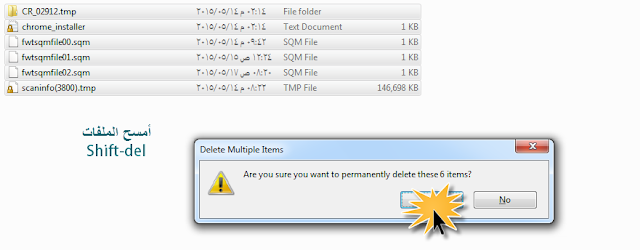
تخلص من الملفات المؤقتة باستمرار "يومياً"
اضغط علي "Start" ثم أختار "Run" في "WinXp"
أضغط علي "Start" ثم من خانة Serch Program and file اكتب "Run"
أكتب في خانة Open أكتب "temp"
حدد كل الملفات بضغط علي Ctrl+A
ثم الضغط علي Shift-delete ثم OK

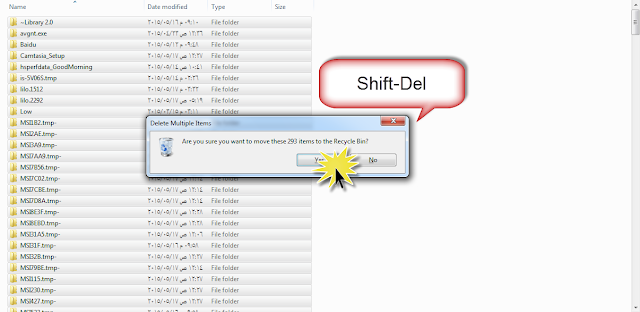
أكتب في خانة Open أكتب "%temp%"
حدد كل الملفات بضغط علي Ctrl+A
ثم الضغط علي Shift-delete ثم OK

أكتب في خانة Open أكتب "dllcache"
حدد كل الملفات بضغط علي Ctrl+A
ثم الضغط علي Shift-delete ثم OK
هذه الخطوة في ويندوز (XP) فقط
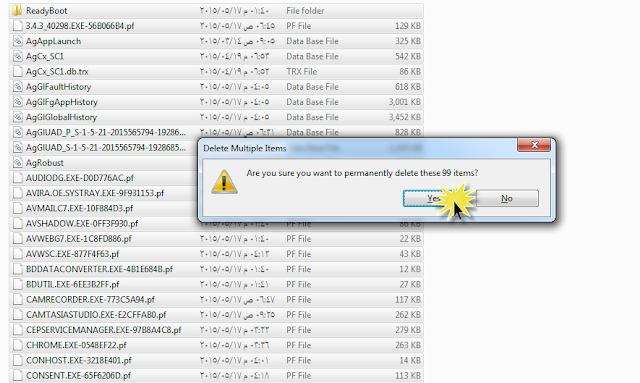
أكتب في خانة Open أكتب "prefetch"
حدد كل الملفات بضغط علي Ctrl+A
ثم الضغط علي Shift-delete ثم OK

من قائمة Star أختار All Programs
ثم أختار Accessories
ثم أختار System Tools
ثم Disk CleanUp
ثم نختار C ثم Ok
ننتظر حتي يتم البحث عن الملفات الزائدة و المخلفات .
ثم نعلم علي كل الملفات التي تم البحث عنها و نضغط OK
ثم ننتظر حتي يتم أنهاء التنظيف و كده أنتهت أول طريقه
أوقف البرامج غير الهامة من العمل عند تشغيل النظام .
أكتب في خانة Open أكتب "Msconfig"
أضغط عل Startup
اضغط علي كل هذا المربع و أزل علامة الصح
ثم أضغط OK
علم علي "Don't Show this massage again"
ثم Restart
سرع جميع الألعاب بواسطة برنامج "Nvidia Physx" لتسريع الألعاب

البرنامج مميز جداً في تحسين اداء كروت الشاشة ، حيث يقوم بتسريع تشغيل الالعاب و خاصة الحديثة ، حيث يسرع من تشغيل الالعاب و يزيد الجرافك بدون مشاكل
البرنامج متوافق مع ويندوز فيستا و أكس بي فقط .
للتحميل البرنامج NVIDIA PHYSX
ححم البرنامج "57.4 MB"
اللغه المتوفرة "English"
يعمل علي "Windows 7 64-bit, Windows 8, Windows Vista 64-bit, Windows XP 64-bit, Windows 7, Windows XP, Windows Vista, Windows 8.1 64-bit, Windows 8.1, Windows 8 64-bit"
تاريخ الأصدار : 2014.09.24
نخفيف أستخدام سرعة الرام و البروسيسور بتخفيف الوندوز عن طريق الغاء بعض اضافات و امكانيات الويندوز .
اضغط علي أيقونة Computer كلك لمين
ثم أضغط علي Properties
ثم أضغط Advanced System
من Performance
أضغط Settings
ازل علامة الصح في جميع الخانات ماعدا
smooth edges of screen font
Smooth-scroll list boxes
Use drop shadows for icon labels on the desktop
Use visual styles on windows and buttons
ثم اضغط OK
ثم أضغط OK
طريقه لتسريع الهارد ديسك طريقه فعالة 100% تقوم بتسريع البروسيسور . "يومياً"
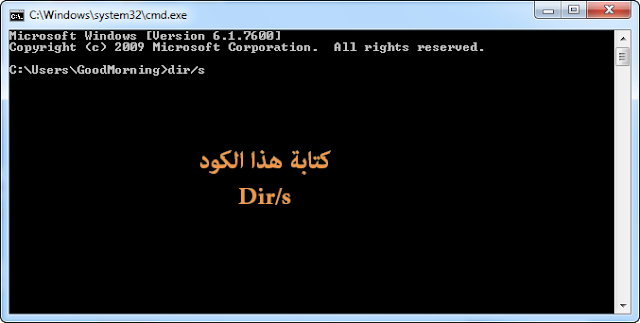
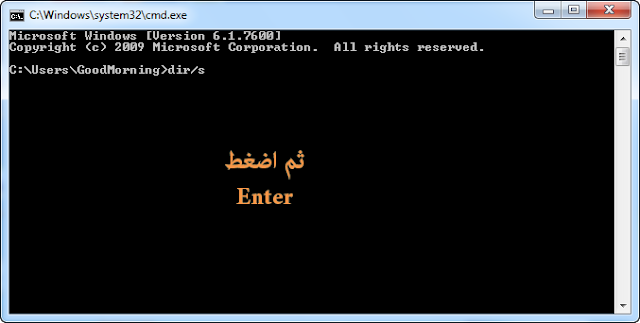
أكتب في خانة Open اكتب Cmd
ثم أضغط OK
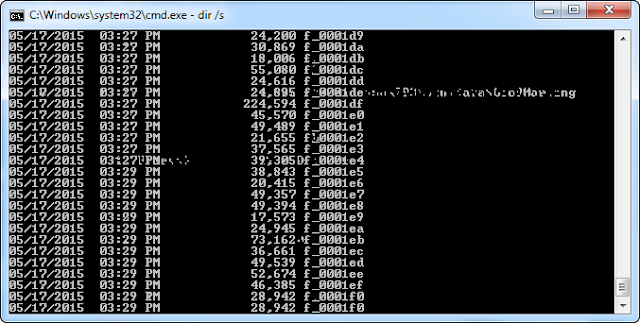
أكتب كود dir/s
ثم أضغط Enter


أنتضر حتي ينتهي و لاحظ سرعة جهازك

وبكدة أنتهينا من هذا الشرح لمشاهدة الشرح علي اليوتيوب يرجي زيارة
قناتنا و مشاهدة أخر الأعمال
مشاهدة الشرح :
الجمعة، 15 مايو 2015
حل مشكلة isdone.dll فى جميع العاب Xbox و العاب الحاسوب الحديثة
بسم الله الرحمن الرحيم

حل مشكلة جميع رسائل خطاء isdone.dll فى جميع العاب Xbox و العاب الحاسوب الحديثة و لحل مشكلة هذا الخطاء فقد بحث كثيراً عن هذا الخطاء على الأنترنت و لم أجد حلاً و جميع الحلول غير صحيحة و لا تجدى نفعاً فأنا و جت الطريقة الصحيحة .
أولاً
تحميل الملف لحل مشكلة Isdone.dll هو "Fix Isdone.dll Erorr C4P"

ثانياً
بعد الأنتهاء من التحميل
فك ضغط الملف ثم أفتحه سوف تجد برنامجين .
فك ضغط الملف ثم أفتحه سوف تجد برنامجين .
ثالثاً
البرنامج الأول "dxwebsetup"


ثالثاً
البرنامج الثاني "vcredist_x86"


ENJOY
الاشتراك في:
التعليقات (Atom)
المشاركات الشائعة
-
 بسم الله الرحمن الرحيم كيف تجلب روابط باكلينك لموقعك عن طريق footprint ذات بيج رانك عالي مهمة فى محركات البحث ...
 -
 بسم الله الرحمن الرحيم الإصدار 32 بت و 64 بت من Windows المصدر من Microsoft الموضوع عن طريق سؤال و جواب ما الفرق بين إ...
 -
 بسم الله الرحمن الرحيم اليوم مع شرح كيفية تشغيل تطبيقات الأندرويد علي جهازك الحاسوب و لكن هناك مميزات لهذا البرنامج و هناك بعض ا...
 -
 بسم الله الرحمن الرحيم للتحميل البرنامج : من الموقع أدخل علي Get Genymotion و بعدك كده أختار Free انزل هتلاقي Download اضغط ...
 -
 بسم الله الرحمن الرحيم قد تم الأعلان علي انشاء ويندوز جديد من شركة ميكروسوفت أسمه ويندوز 10 بشكل جديد , مما يعني أن جاء الوقت لتغ...
 -
 بسم الله الرحمن الرحيم ما هذا البرنامج ؟ هو برنامج أنتجته شركة أدوبي لإعداد التصميمات من نوع الرسوميات الموجهة. آخر نسخة Ill...
 -
 بسم الله الرحمن الرحيم Program Avira 2015 Offline Download هذا البرنامج هو واحد من برامج الحماية من الفيروسات أقوى، والملايين ...
 -
 بسم الله الرحمن الرحيم تطبيق نفهم هو برنامج تعليمي مميز فهو يجمع جميع المواد في جميع انحاء العالم وفي جميع الصفوف و بطرق مختلفه في الت...
 -
 بسم الله الرحمن الرحيم Kingo Android Root ما هو الروت ؟ الروت هو السماح للمستخدم الدخول على برنامج عمل أندرويد الخاص بالجهاز ...
 -
 بسم الله الرحمن الرحيم هناك طرق كثيرة للتحميل من YouTube بدون برنامج - نحن سنعرض لكم طريقتين - الطريقة الأولي و هي انك تفتح...
المشاركات الشائعة
-
بسم الله الرحمن الرحيم كيف تجلب روابط باكلينك لموقعك عن طريق footprint ذات بيج رانك عالي مهمة فى محركات البحث ...
-
بسم الله الرحمن الرحيم الإصدار 32 بت و 64 بت من Windows المصدر من Microsoft الموضوع عن طريق سؤال و جواب ما الفرق بين إ...
-
بسم الله الرحمن الرحيم اليوم مع شرح كيفية تشغيل تطبيقات الأندرويد علي جهازك الحاسوب و لكن هناك مميزات لهذا البرنامج و هناك بعض ا...
-
بسم الله الرحمن الرحيم للتحميل البرنامج : من الموقع أدخل علي Get Genymotion و بعدك كده أختار Free انزل هتلاقي Download اضغط ...
-
بسم الله الرحمن الرحيم قد تم الأعلان علي انشاء ويندوز جديد من شركة ميكروسوفت أسمه ويندوز 10 بشكل جديد , مما يعني أن جاء الوقت لتغ...
-
بسم الله الرحمن الرحيم ما هذا البرنامج ؟ هو برنامج أنتجته شركة أدوبي لإعداد التصميمات من نوع الرسوميات الموجهة. آخر نسخة Ill...
-
بسم الله الرحمن الرحيم Program Avira 2015 Offline Download هذا البرنامج هو واحد من برامج الحماية من الفيروسات أقوى، والملايين ...
-
بسم الله الرحمن الرحيم تطبيق نفهم هو برنامج تعليمي مميز فهو يجمع جميع المواد في جميع انحاء العالم وفي جميع الصفوف و بطرق مختلفه في الت...
-
بسم الله الرحمن الرحيم Kingo Android Root ما هو الروت ؟ الروت هو السماح للمستخدم الدخول على برنامج عمل أندرويد الخاص بالجهاز ...
-
بسم الله الرحمن الرحيم هناك طرق كثيرة للتحميل من YouTube بدون برنامج - نحن سنعرض لكم طريقتين - الطريقة الأولي و هي انك تفتح...
جميع الحقوق محفوظة لــ محترف كمبيوتر 2015 ©